 Rozliczenia Twojego sklepu
Cdiscount i Octopia. Od operacji do przelewu.
Oddziel datę księgową, termin wymagalności i wpływ w banku. Uporządkuj raporty oraz potrącenia bez przypisywania całej sumy do jednej wypłaty.
Trzy daty opisują trzy zdarzenia.
- 01
- Data księgowa
- 02
- Wymagalność
- 03
- Wpływ bankowy
Trzy daty opisują trzy zdarzenia.
Kwota w raporcie nie oznacza jeszcze, że pieniądze są na rachunku.
- 01Data księgowa
Ujęcie operacji w raporcie.
- 02Wymagalność
Termin wynikający z rozliczenia operatora.
- 03Wpływ bankowy
Faktyczne zaksięgowanie przelewu.
Przygotuj źródła swojego rozliczenia.
To instrukcja przygotowania źródeł Cdiscount / Octopia. Wybierz w aplikacji raport dla swojego operatora, rynku i waluty. Instrukcja nie oznacza połączenia API ani obsługi wszystkich wariantów konta.
Zachowaj oryginalne pliki z tego samego konta. Sprawdź okres, walutę i rolę każdego dokumentu, zanim połączysz go z wypłatą.
- Oryginalny szczegółowy XLSX z Shop Id, Sales channel i Currency.
- Zakres dat i rodzaj daty użyty przy eksporcie.
- Dokumenty opłat, dane wypłat i historię rachunku bankowego.
Pobierz raporty krok po kroku
W Finance > Search wybierz Cdiscount France, rodzaj daty i zakres operacji. Sprawdź filtry zdarzeń oraz statusów.
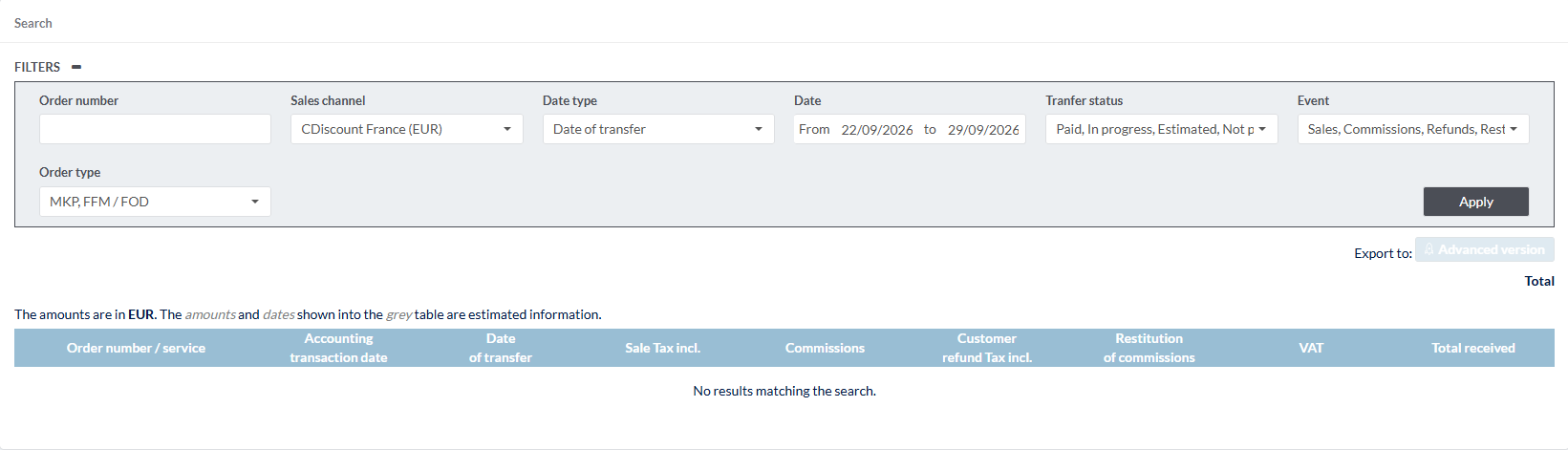
Sprawdź filtry. Ten widok pokazuje brak wyników i nieaktywny eksport szczegółowy. Panel angielski.Powiększ zrzut (nowa karta) Sprawdź dostępność eksportu szczegółowego. Wyszarzone Advanced version nie pozwala pobrać raportu.
W pobranym pliku sprawdź m.in. Shop Id, Invoice/Refund Id, Net amount, VAT amount, Gross amount i Currency. Eksport available/pending z Statements > Accounting statement zachowaj jako osobne źródło.
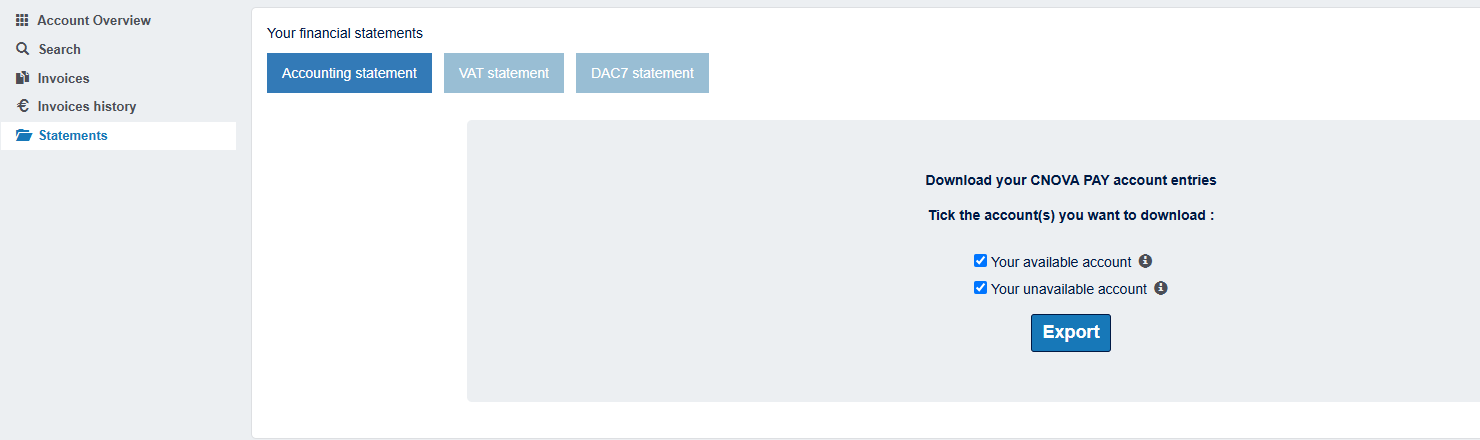
Eksport available/unavailable z Accounting statement zachowaj oddzielnie od raportu szczegółowego. Panel angielski.Powiększ zrzut (nowa karta)
Nazwy sekcji mogą różnić się zależnie od języka i wariantu konta. Przed importem porównaj zakres oraz zawartość pobranego pliku.
Materiały operatora
V2 i available/pending pełnią różne role.
Szczegółowy raport V2 ma własną strukturę. Raporty środków dostępnych i oczekujących opisują inne zakresy. Zmiana nazwy pliku nie zmienia jego zawartości.
Sprawdź konto Shop Id, rynek i walutę. Rezerwy, zwroty i przesunięcia terminów wyjaśniaj na dokumentach powiązanych z operacją, zachowując jej źródłową datę.
Od różnicy do źródła.
Otwórz źródła obu kwot, sprawdź przyczynę i zapisz wyjaśnienie. Zatwierdzenie pozostaje świadomą decyzją.
Wrzesień, cykl 1
Skąd te 132,00 zł?
Sprawdź źródła kwot
- Raport marketplacerozliczenie-2026-09-cykl-1.csvwiersz 2, wypłata
- Wyciąg bankowywyciag-2026-09.mt940przelew z 05.09.2026
Pytania o rozliczenia Cdiscount / Octopia
Czy suma raportu jest jedną wypłatą?
Co zrobić ze środkami w rezerwie?
Czy mogę zastąpić V2 innym arkuszem?
Zacznij od swojego pierwszego okresu.
Zbierz źródła Cdiscount / Octopia, porównaj wypłaty z bankiem i przygotuj wynik dla księgowej.