Połącz wypłatę z przelewem na rachunku
Wyciąg pomaga sprawdzić, czy pieniądze z marketplace dotarły do banku. Zobacz, jaki plik przygotować i kiedy przyda się zapamiętywanie kolumn.
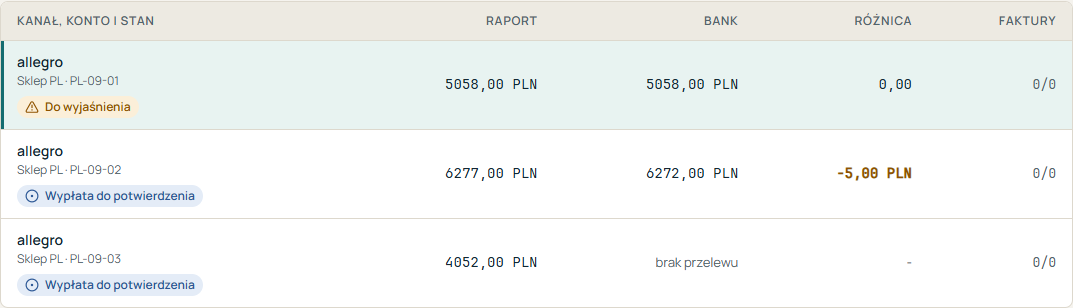
Raport marketplace i przelew bankowy obok siebie, z kwotą różnicy i stanem uzgodnienia.
Raport i przelew w jednym widoku
Uzgodnienie okresu w Bilanso
Przesuń widok, aby zobaczyć wszystkie kolumny.
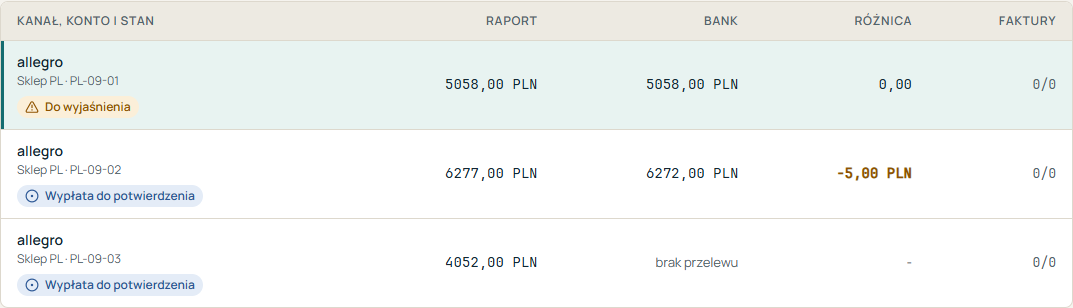
Widzisz zgodne kwoty, różnice i wypłaty bez przelewu. Zgodność kwoty z bankiem to jeden z warunków zatwierdzenia; sprawdzasz też komplet dokumentów.
Prześledź rozliczenieMT940 nie jest jedyną drogą
To zakres przygotowanego importu. Dostępność formularzy zależy od udostępnionej wersji aplikacji. Konkretny eksport banku wymaga sprawdzenia.
- CSV, TSV lub Excel.csv · .tsv · .xlsx
Historia rachunku w kolumnach. Wskaż datę, opis i kwoty, sprawdź podgląd całego pliku i zapamiętaj ustawienia dla kolejnych wyciągów.
Osobny profil dla rachunku i waluty. Zmiana nagłówków wymaga ponownego sprawdzenia przypisań.
- MT940.sta · .mt940 · .txt
Wyciąg z operacjami oraz saldem początkowym i końcowym. Ustawienia profilu pomagają odczytać wariant używany przez bank.
Rozszerzenie pliku nie wystarcza. Treść musi zawierać wymagane pola MT940, a salda muszą zgadzać się z operacjami.
- camt.053.xml
Ustrukturyzowany wyciąg bankowy. Przygotowany odczyt obejmuje wersje camt.053.001.02 i camt.053.001.08.
Inne dokumenty XML i inne wersje camt wymagają osobnego sprawdzenia.
- Tekstowy PDF.pdf
Sprawdzony układ wyciągów Pekao ma własny odczyt. Dla innych układów przygotowujemy mapowanie pól i tabel z zapisem profilu.
Mapowanie PDF jest w przygotowaniu do udostępnienia. Skany i pliki zabezpieczone hasłem nie są obsługiwane.
Ustaw raz. Kolejny wyciąg sprawdź przed importem.
Zapisane przypisania kolumn należą do Twojej firmy. Dla innego rachunku lub waluty przygotuj osobny profil.
- 01
Wybierz plik
Pobierz wyciąg dla właściwego rachunku i okresu. Zachowaj oryginał z banku.
- 02
Sprawdź odczyt
Porównaj daty, wpływy, wydatki i liczbę operacji. Przed zapisem potwierdź rachunek i walutę.
- 03
Uzgodnij wypłaty
Po imporcie przejdź do wybranego okresu. Sprawdź powiązane przelewy i pozycje wymagające wyjaśnienia.
Sprawdź format w swojej bankowości
Bank może udostępniać różne eksporty dla klientów indywidualnych i firm. Poniższe logotypy wskazują banki, dla których zebraliśmy materiały. Nie potwierdzają obsługi wszystkich ich formatów.









Przed pobraniem wyciągu
Czy muszę mieć MT940?
Czy Bilanso łączy się z bankiem?
Czy ustawienia kolumn zostają na kolejny miesiąc?
Czy mogę wgrać ten sam okres w CSV i PDF?
Czy każdy PDF z banku zadziała?
Przygotuj bank razem z raportem marketplace
Sprawdź listę plików potrzebnych do rozliczenia okresu. Różnicę łatwiej wyjaśnić, gdy masz oba źródła.